
2026年10月11日
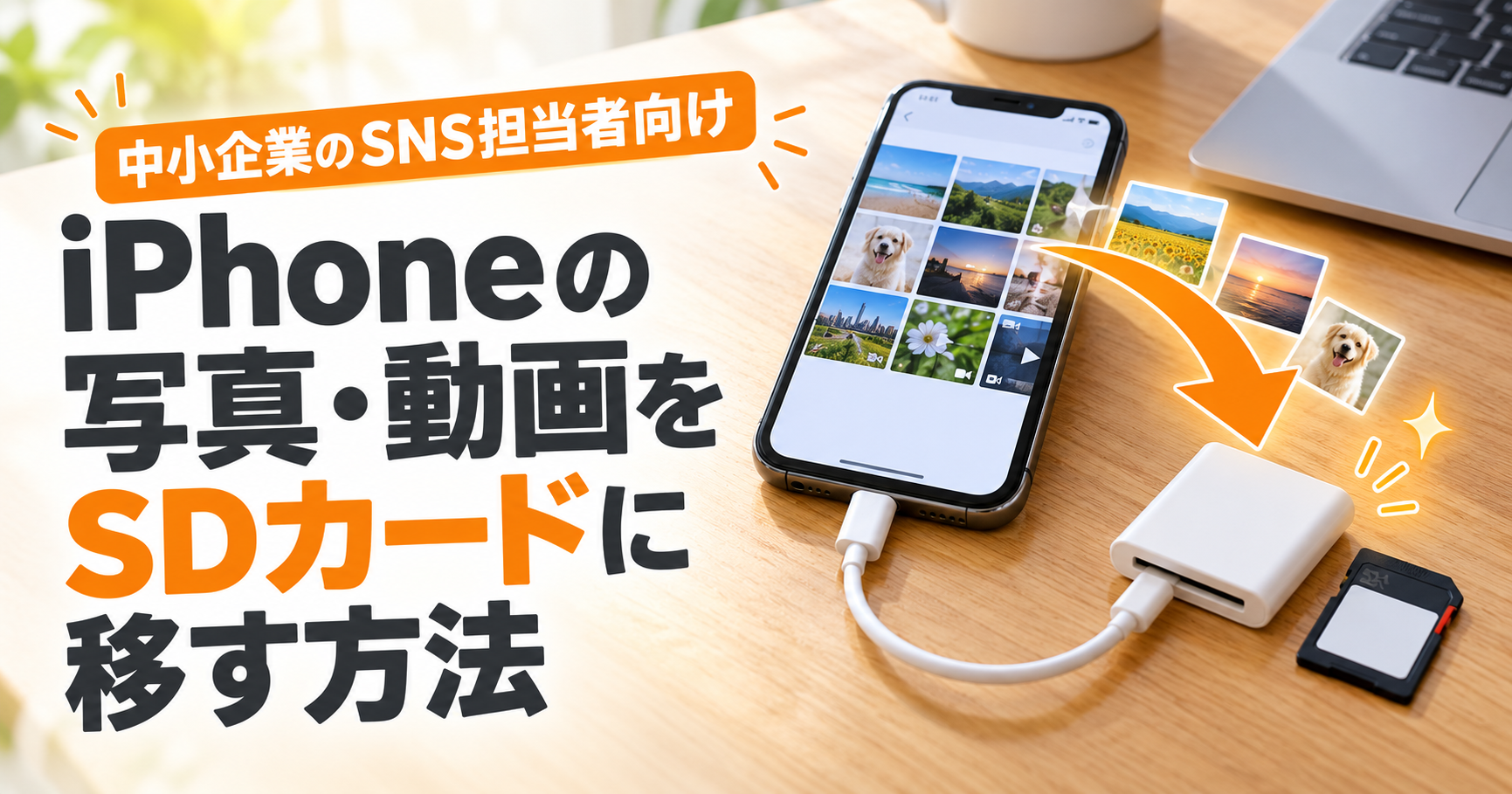
iPhoneの写真・動画をSDカードに移す方法【中小企業のSNS担当者向け】
iPhoneの写真や動画は、SDカードリーダーを1つ用意すれば、パソコンなしでSDカードに移せます。iPhoneの容量不足が解消でき、社内で撮った動画データの受け渡しや保管もぐっと楽になります。
この記事は、会社でSNS用の動画を撮っている中小企業のSNS担当者の方向けに、株式会社コラボズの「動画づくりサポート」が実際の手順をまとめたものです。YouTubeで17万回以上再生された解説動画の内容を、文章で読める形にしました。
この記事でわかること
- iPhoneにつなぐSDカードリーダーの選び方
- iPhoneの写真・動画をSDカードに移す手順
- SDカードのデータをiPhoneに読み込む手順
- データを消さないための注意点と、よくある質問
用意するもの
必要なのは、iPhoneの差し込み口に合ったSDカードリーダーとSDカードの2つだけです。
| iPhoneの差し込み口 | 対象の機種 | 選ぶリーダーの例 |
|---|---|---|
| USB-C | iPhone 15以降 | Apple「USB-C – SDカードリーダー」など |
| Lightning | iPhone 14以前 | Apple「Lightning – SDカードカメラリーダー」など |
- どこで買える?:Appleの公式ストア、家電量販店、Amazonなどのネット通販で手に入ります。
- SDカードの容量:動画をよく撮るなら128GB以上が安心です。
- SDカードの形式:iPhoneから書き込むには、exFATまたはFAT32形式のカードが必要です。市販の新品はほとんどがこの形式です。
手順1:iPhoneの写真・動画をSDカードに移す
ポイントは、先にSDカードの中にフォルダを作ってから保存することです。日付や案件ごとに分けておくと、あとで探すときも社内で共有するときも迷いません。
- SDカードをリーダーに差し、リーダーをiPhoneにつなぐ
- 「ファイル」アプリを開き、「ブラウズ」→「場所」からSDカード(「NO NAME」などの名前で表示されます)を選ぶ
- 何もないところを長押しして「新規フォルダ」を作り、「2026-10_展示会撮影」のように名前を付ける
- 「写真」アプリで移したい写真や動画を選び、共有ボタン→「ファイルに保存」を押す
- 保存先にさっき作ったSDカードのフォルダを選び、「保存」を押す
動画は容量が大きいので、保存が終わるまでリーダーを抜かずに待ちましょう。
▶ フォルダ分けのコツはこちらの動画でも解説しています:【必見】SDカードに入れる際はフォルダを作って移行させてね
手順2:SDカードの写真・動画をiPhoneに読み込む
デジカメで撮ったデータを取り込むときと、自分で保存したデータを戻すときで、使うアプリが変わります。
デジカメで撮ったSDカードの場合(写真アプリ)
- SDカードを差したリーダーをiPhoneにつなぐ
- 「写真」アプリを開くと「読み込む」画面が出る
- 取り込みたいものを選んで「読み込む」、全部なら「すべてを読み込む」を押す
ファイルアプリで保存したデータや、写真アプリに出てこない場合
- 「ファイル」アプリでSDカードの中のフォルダを開く
- 見たい動画をタップすれば、そのまま再生できる
- カメラロールに入れたいときは、動画を開いて共有ボタン→「ビデオを保存」を押す
写真アプリの「読み込む」画面は、デジカメが作る「DCIM」というフォルダの中身だけを表示します。カメラの機種や設定によって出てこないときは、ファイルアプリから開けば大丈夫です。
▶ 読み込んだ動画の見方はこちら:【質問】カード→iPhoneに読み込んだ動画を見る方法ってありますか?
📩 動画づくりサポートメルマガ(無料)
中小企業のSNS担当者の方へ。YouTubeでは話しきれない「現場で使える動画づくりのコツ」や、視聴者さんからの質問への回答をメールでお届けしています。
移したらすぐにすること・注意点
SDカードに保存しても、iPhoneの中のデータは自動では消えません。容量を空けたいときは、確認してから自分で削除するのが正しい順番です。
- SDカードのフォルダを開き、動画が最後まで再生できるか確かめる
- 大事なデータは、パソコンやクラウドにももう1か所コピーしておく
- 確認できたものだけ、iPhoneの写真アプリから削除する
- 「最近削除した項目」も空にすると、容量が本当に空く(ここは30日間残っているので、消しすぎても戻せます)
iCloud写真を使っている方へ:設定で「iPhoneのストレージを最適化」がオンだと、元のデータはiCloudにあります。SDカードに保存するときに一度ダウンロードされるので、Wi-Fiにつないで時間に余裕をもって作業しましょう。
▶ 移したあとの大事な作業はこちら:iPhone内データをSDカードに入れたら直ぐにすること!
よくある質問
YouTubeのコメント欄で実際にいただいた質問に答えます。
アルバムごとまとめてSDカードに移せますか?
写真アプリでアルバムを開き、「選択」から複数をまとめて選べば一度に保存できます。実際に試した結果はアルバムごと一括送信できるのか?の検証動画で紹介しています。
iPhone本体に写真がなく、全部iCloudにあります。それでも移せますか?
移せます。保存するときにiCloudから一度ダウンロードされるので、Wi-Fi環境で、時間に余裕をもって作業してください。
SDカードに移すと、元のデータが消えてしまいませんか?
消えません。「ファイルに保存」はコピーなので、iPhoneにもデータが残ります。削除は、SDカードで再生できることを確かめてから自分で行います。
AppleのSDカードリーダーは読み込み専用ではないのですか?
今のiOSなら、ファイルアプリからSDカードへの書き込みもできます。古いiOSのままだと書き込めないことがあるので、iOSを最新にしてから試してください。
カメラで撮ったSDカードを差しても、写真アプリに出てきません。
写真アプリは「DCIM」フォルダの中身だけを表示します。ファイルアプリでSDカードを開けば、中のデータを確認できます。
ゲーム機など、ほかの機器で使っていたSDカードも使えますか?
形式がexFATかFAT32なら読み書きできることが多いです。ただし、ゲームのセーブデータなどが入ったカードは、誤って消さないよう業務用とは分けて使いましょう。
社内で動画データを回すコツ
社内の複数人がiPhoneで撮影する会社ほど、SDカードでの受け渡しを「ルール」にしておくと動画づくりが止まりません。
- フォルダ名のルールを決める:「日付_案件名_撮影者」のように揃えると、誰が見ても探せます
- 撮影用のSDカードを会社で1枚決める:撮った人がそこに入れ、担当者が週に1回まとめて整理します
- 元データは消さずに保管:SDカードのデータはパソコンや社内の共有フォルダにもコピーし、2か所で持ちます
関連動画
動画づくりのコツを、メルマガで受け取りませんか
YouTubeチャンネル「動画づくりサポート」と同じ名前の動画づくりサポートメルマガでは、中小企業のSNS担当者の方に向けて、動画では話しきれない実践のコツや、視聴者さんからの質問への回答をお届けしています。登録は無料です。
📩 動画づくりサポートメルマガ(無料)
中小企業のSNS担当者の方へ。YouTubeでは話しきれない「現場で使える動画づくりのコツ」や、視聴者さんからの質問への回答をメールでお届けしています。
直接教わりながら始めたい方には、スマホ1台で撮影から投稿までを体験できるiPhone動画づくり体験講座もご用意しています。株式会社コラボズは、中小企業の動画内製化をサポートしています。